在群聊里分派的任务很容易被淹没。今天让人回电客户谈报价,明天就没人记得是谁接的、打了没有。Kanban 任务管理把所有任务放到一块共享看板上:一眼就能看出哪些在等待、哪些在进行、哪些待审核、哪些已完成。
本方案的不同之处在于,任务看板与 CRM 和 AI 助手位于同一系统中。文中截图来自使用示例数据运行的管理后台。
Kanban 任务管理看板是什么样的
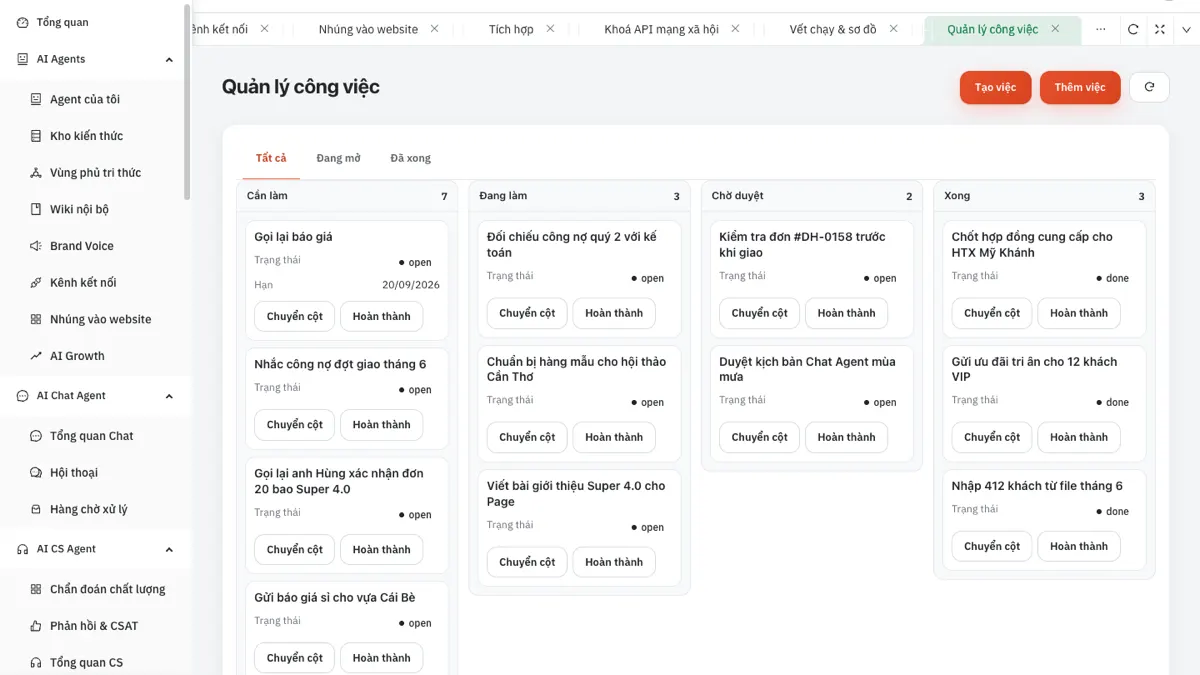
看板分为四列:待办、进行中、待审核和已完成,每列顶部显示任务数量。上方三个筛选标签可查看全部任务、仅未完成任务或仅已完成任务。
每张卡片显示任务名称、状态以及截止时间(如有)。卡片上有两个按钮:“移动列”把任务推进到下一步,“完成”用于关闭任务。
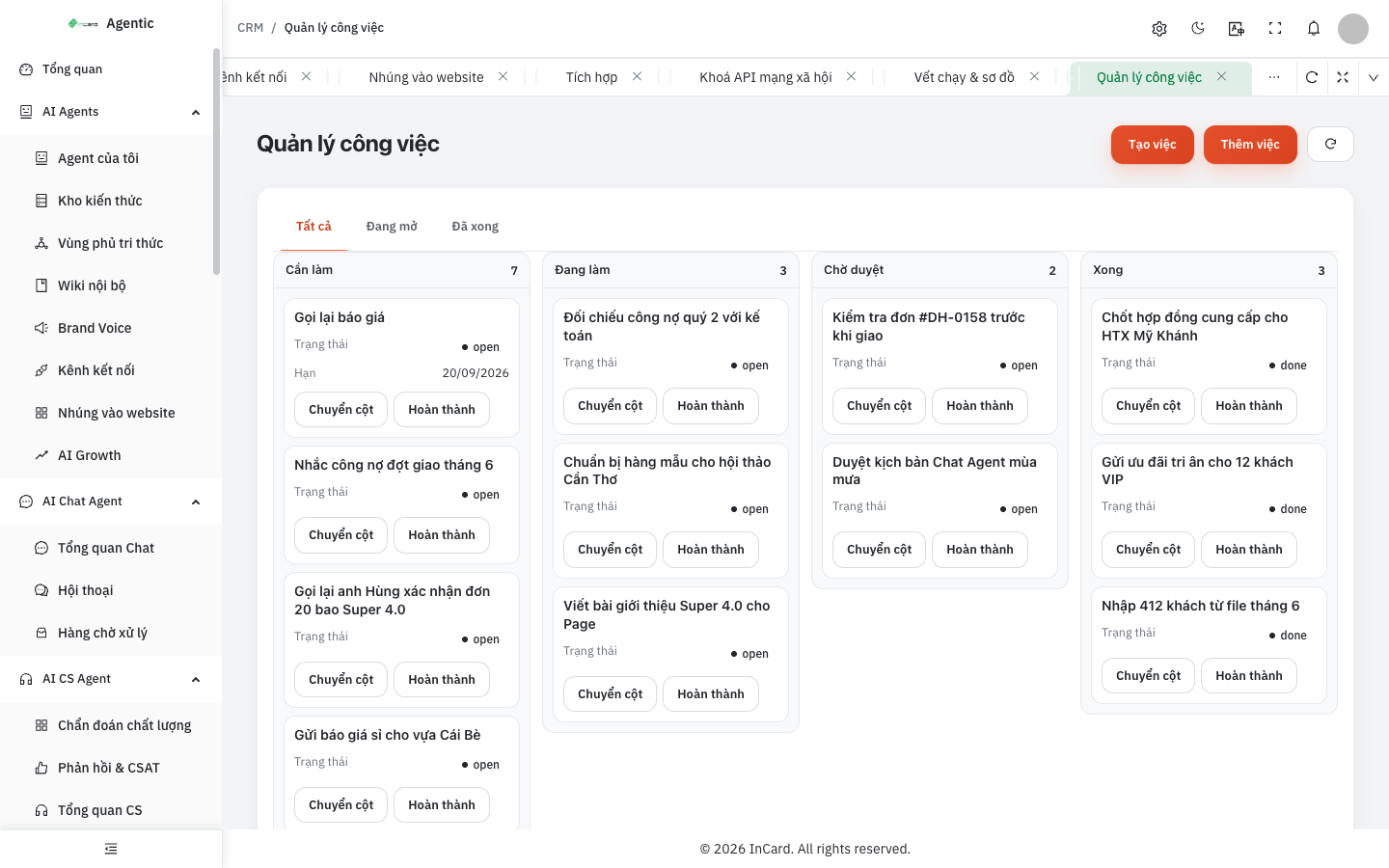
“待审核”列专门存放需要把关的工作
做完并不等于结束。发货前核对订单、审核 AI 助手的聊天脚本——这类任务会停留在“待审核”列,直到负责人确认。这一列清楚区分了“已做完”和“已通过审核”。
分列之后,周报也更简单:“已完成”列的卡片数量反映完成的工作量,长时间停留在“待审核”列的卡片则说明工作卡在了检查环节,管理者可以对症疏通。
任务与客户关联
点击“创建任务”会打开一个简短表单:任务名称、对应客户、指派给谁、截止时间(日期和时刻)以及优先级。“对应客户”字段将任务与 CRM 客户档案关联,客户列表中的“下一步任务”一栏让销售立即看到待办工作。
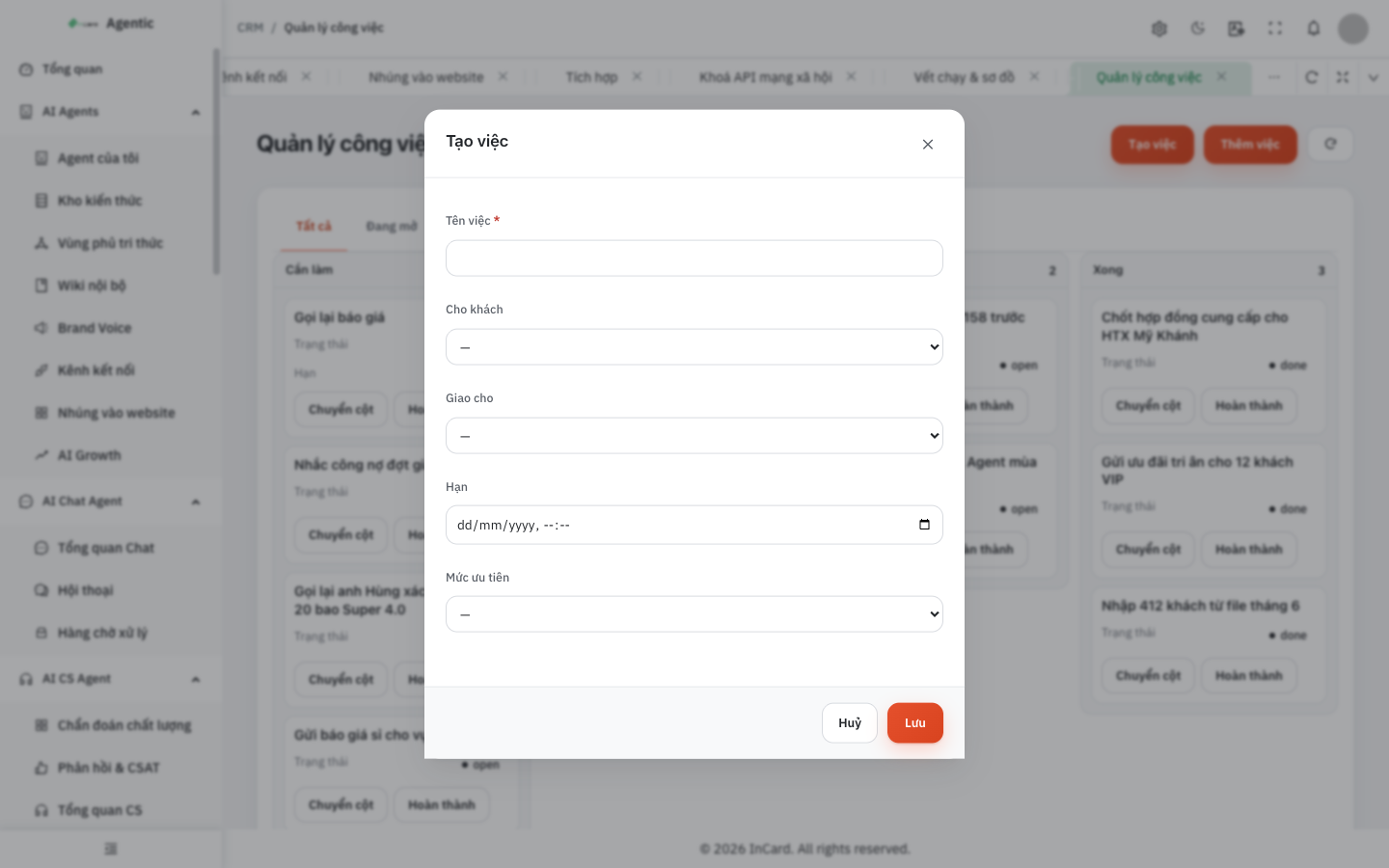
到期任务直接显示在概览页
后台概览页有“到期任务”卡片,统计已逾期或今天到期的任务。管理者无需逐列查找延误的工作。
按百分比更新进度
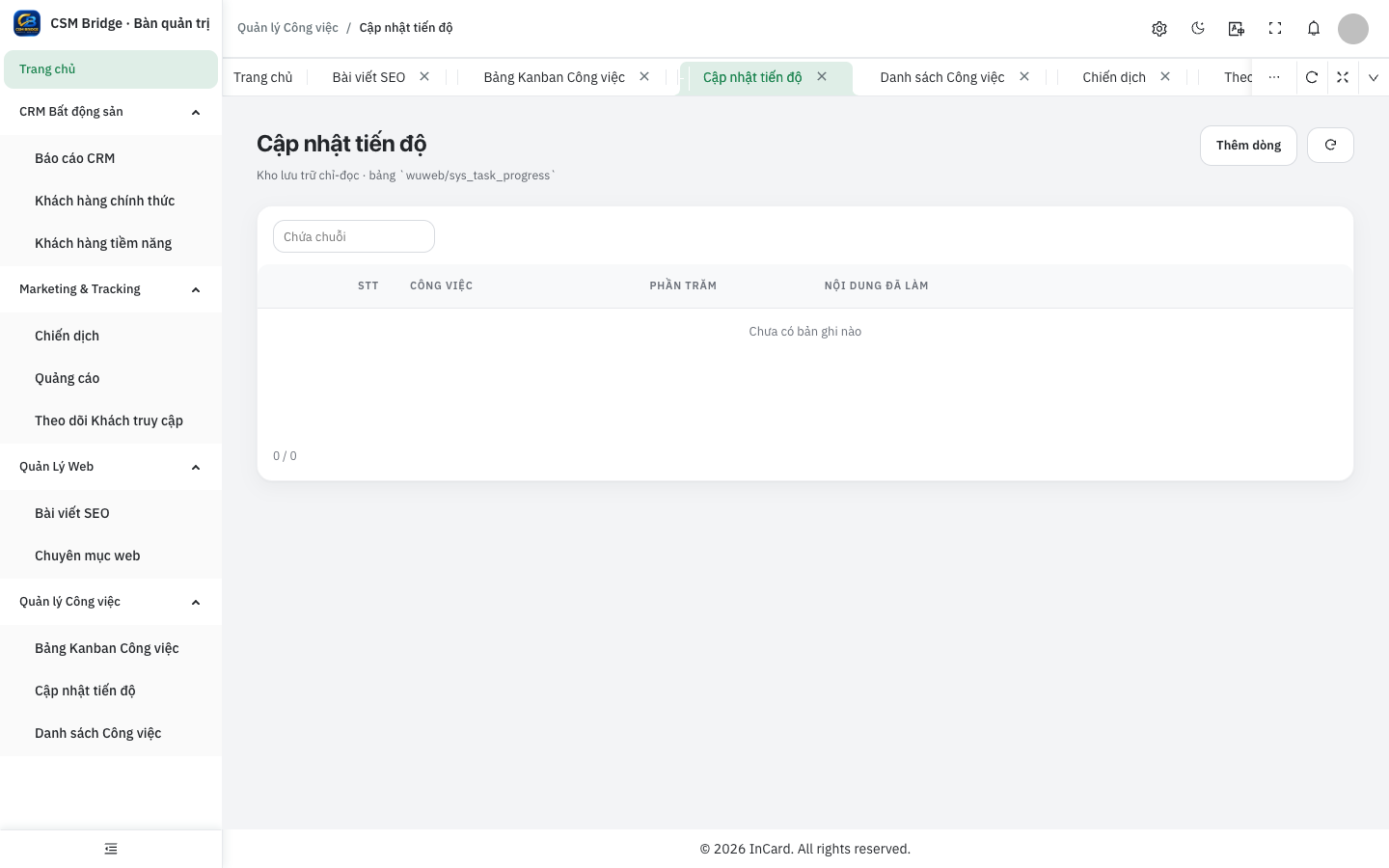
对于持续多天的任务,“进度更新”页面让执行人每次更新时记录完成百分比和已完成内容。“任务列表”页面完整列出标题、描述、执行人、指派人、优先级、截止时间、完成时间和相关客户。
在 Kanban 任务管理看板上的一天
- 上班后,管理者先查看“到期任务”卡片,并在“未完成”标签下打开看板。
- 销售从“待办”列领取任务,开始致电客户时点击“移动列”移至“进行中”。
- 需要检查的工作移入“待审核”,审核人确认后点击“完成”。
- 对于多日任务,执行人记录进度百分比和已完成内容。
- 下班前,“已完成”标签显示当天关闭的全部任务。
无需开会询问“那件事进展如何”——答案就在看板上。
为什么要把 Kanban 看板放在 CRM 和 AI 助手旁边
- 访客通过网站 AI 聊天助手留下电话 → 创建关联该客户的回电任务。
- 房地产 CRM中的每位客户都有明确的下一步,不会被遗漏。
- 敏感工作先经过“待审核”列,才算真正完成。
适用对象
- 需要每天协同工作的销售与客服团队。
- 希望不再通过群聊分派任务的企业。
- 每天早上想快速查看逾期工作的管理者。
联系咨询
想在贵公司自己的数据上看到实际运行效果?请通过联系页面或屏幕角落的聊天助手与我们联系。更多方案请见AI 智能体解决方案栏目。